


快速答案:若 Surfshark 顯示 Connected 但某些網站打不開,先確認是「單一網站」還是「所有網站」受影響。依序更換伺服器、關閉並重開瀏覽器、以無痕模式測試、檢查 CleanWeb 或其他擴充功能,再按需要調整協議或 Bypasser。不要公開完整 IP、DNS 測試結果、帳戶電郵或瀏覽記錄。
聯盟披露:本文含 Surfshark VPN 獨家優惠連結;經連結購買,我們可能獲得佣金,費用不會增加。
先判斷問題範圍
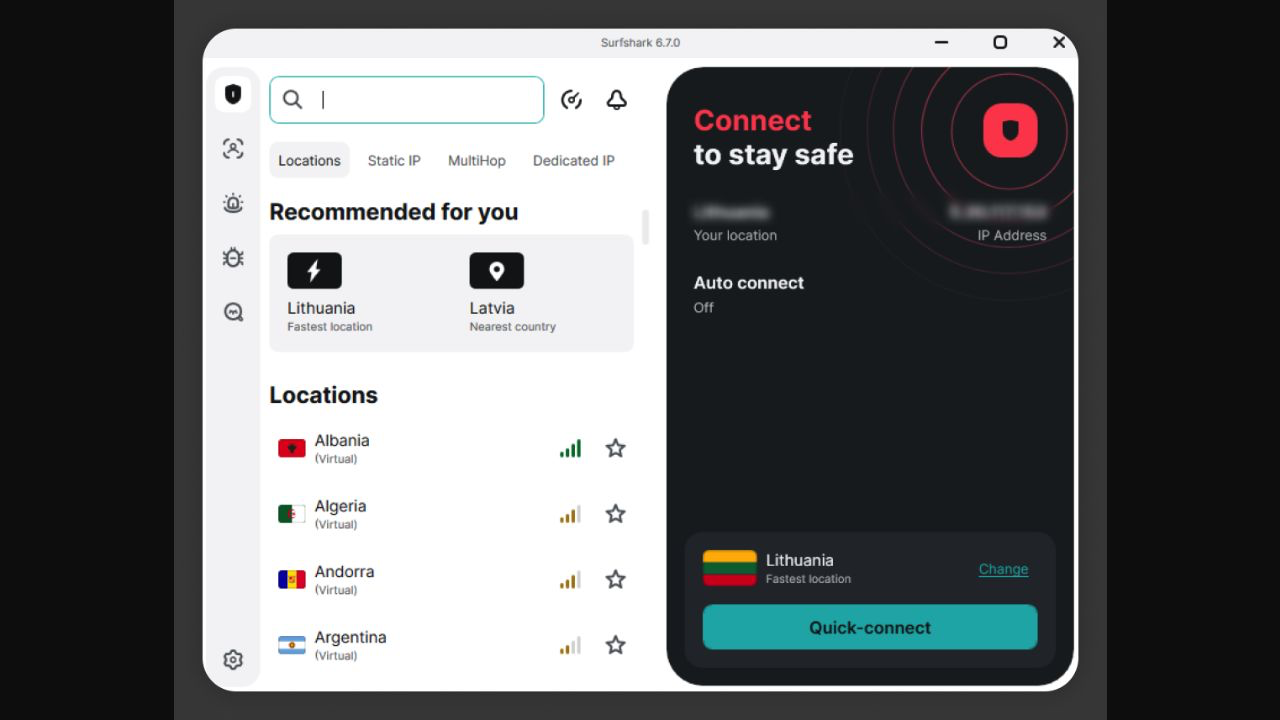
先試兩三個無關的網站。如果所有網站都失敗,較可能是網絡、協議或其他軟件衝突;如果只有某個網站失敗,可能是該網站的所在地限制、快取/Cookie、該伺服器 IP 或內容封鎖設定。確認 Surfshark 仍顯示 Connected,但不要把這畫面中的帳戶或 IP 資料直接公開。
已連 Surfshark 但網站打不開:5 個步驟
步驟 1:重新連線至另一個城市或國家
先完全關閉受影響的網站或 App,然後從 Locations 選同一國家另一個城市;如情況允許,也可改用另一個所需國家。官方指引指出,不同伺服器可能解決特定網站存取問題。重新連線後再開啟網站,不要只在舊分頁重整。

步驟 2:以無痕視窗測試,並清除相關快取
開啟瀏覽器無痕/私隱視窗,測試同一網站。若無痕模式可用,清除該網站的 Cookie 與快取後再試;不要盲目清除所有資料,以免登出重要帳戶。串流 App 出問題時,完全關閉 App 再開;iOS App 的快取處理方式依系統限制不同。
步驟 3:只針對受影響網站暫時檢查 CleanWeb
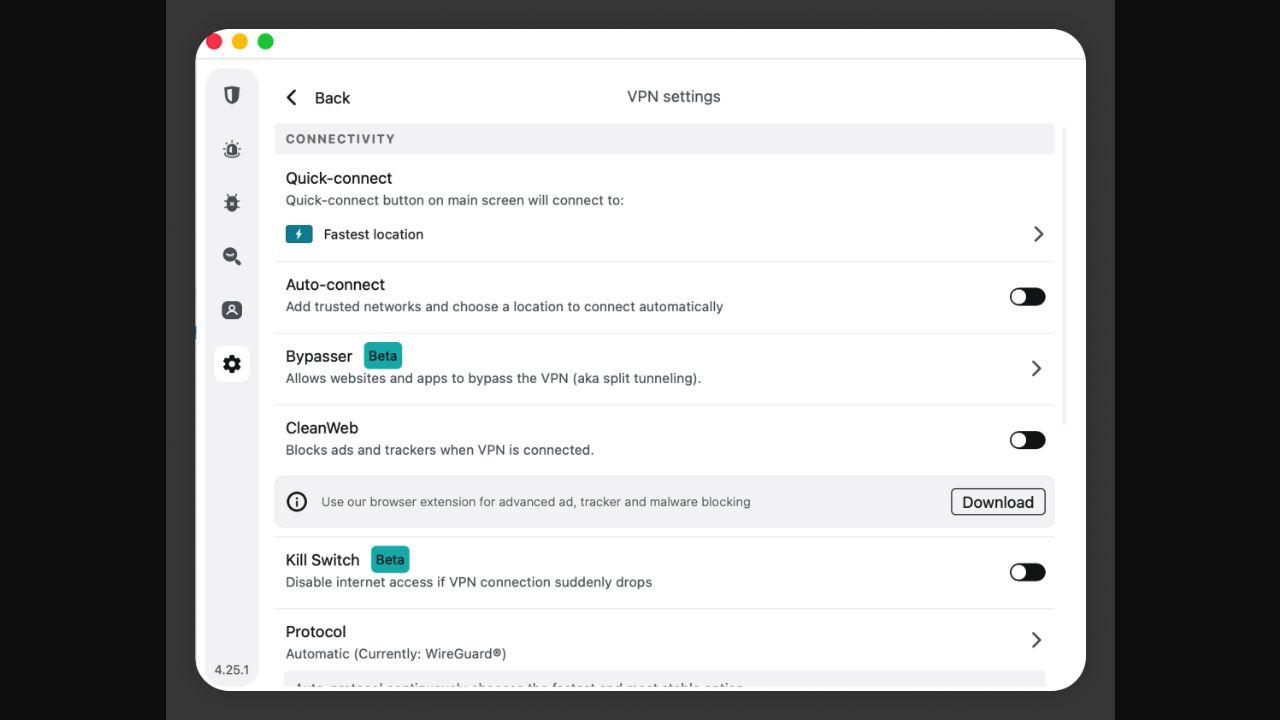
CleanWeb 可阻擋廣告、追蹤器與疑似惡意網站;有時可能使特定網站的必要資源無法載入。先確認網站可信,再暫時關閉 CleanWeb 或在 Extension 對該網站停用,立即重測。完成後重新開啟,因為關閉會減少惡意網站防護。
步驟 4:更改 VPN Protocol,再測試 DNS/連線狀態
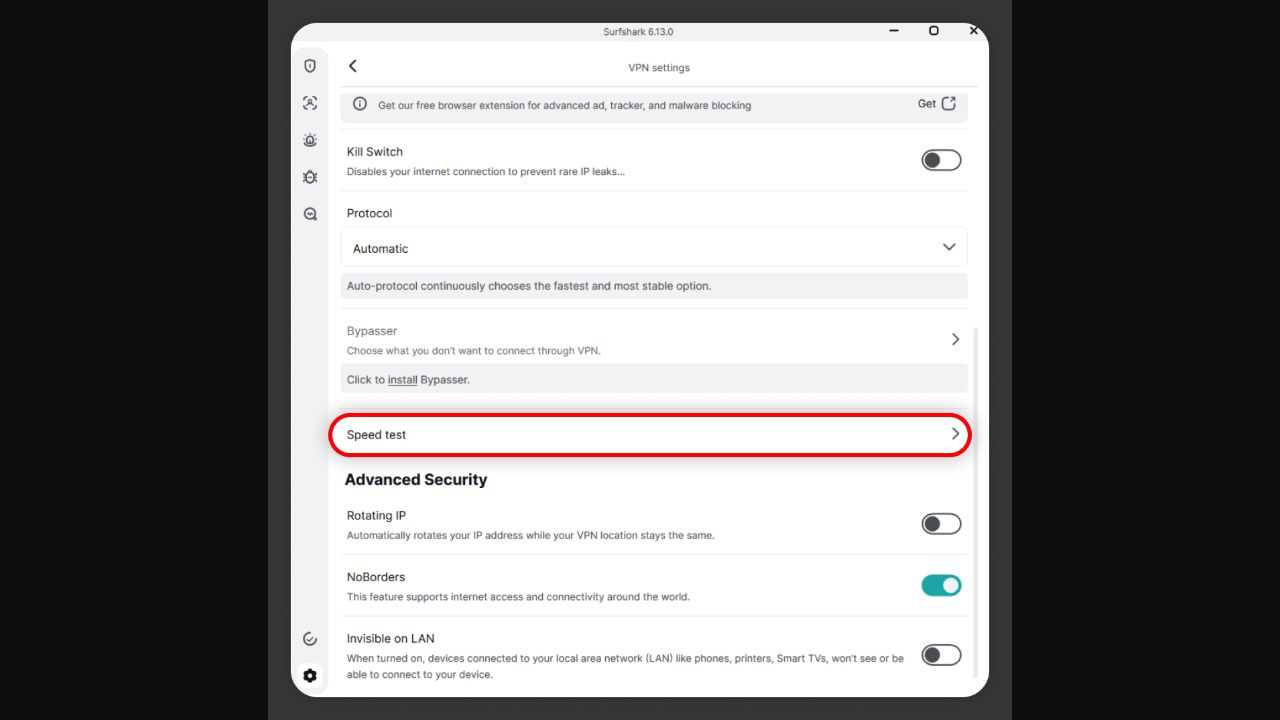
進入 Settings → VPN Settings → Protocol,逐一測試 App 顯示的其他協議並重新連線。若網站仍失敗,再做 IP/DNS 測試,確認 Surfshark 連線狀態正常。測試結果可能包含 IP 或 DNS 資料,任何對外截圖都須先模糊前 80%。
步驟 5:使用 Bypasser,或處理衝突軟件後再試
若你不需要 VPN 才能使用該可信網站,可在 Bypasser 將它排除於 VPN 隧道以外;這代表該網站會看見你的正常網絡 IP。若仍是所有網站失敗,暫停其他 VPN、系統級廣告攔截器或可能衝突的防毒網絡保護,重啟裝置,再測試。公司或學校裝置請先遵從 IT 政策。

常見問題
只是一個串流網站無法開啟,是否代表 VPN 壞了?
不一定。先換同國另一個城市或伺服器、完全關閉並重開 App/瀏覽器,再按網站服務條款使用。單一網站問題與「所有網站都開不了」應分開排查。
可以永久關閉 CleanWeb 嗎?
可以,但會失去部分廣告、追蹤器與惡意網站保護。較好的做法是只為可信、必要的網站短暫測試或加到例外,然後重新開啟。
Bypasser 是否仍然保護該網站?
不會。排除後該網站的流量不走 VPN;只在你確定不需 VPN 的可信服務上使用,並理解它可看見你的正常網絡 IP。
改協議後仍全部網站不通怎麼辦?
檢查原本網絡是否正常、換網絡或裝置、更新 App,並依官方的「no internet after connecting」指南處理。仍無法解決時可聯絡官方支援。
官方來源
下一步:若需要讓個別 App 或網站不走 VPN,可參考 Surfshark Bypasser 分流設定教學。
發佈留言