


Surfshark 最快伺服器不一定是名稱看起來最快的國家,而是當刻最適合你網絡的伺服器。Surfshark App 的 Quick-connect/Connect 會自動連到最快可用位置,通常亦是最接近你所在地的選項;但如你要指定地區、某個服務需要特定國家,或速度表現不理想,便應比較附近位置與效能指示。本文以 Windows 畫面說明,macOS、Android 和 iPhone/iPad 的邏輯相同。
尚未登入請先看 Surfshark 登入教學;若是「已連線但速度慢」,請配合 Windows 首次連線及設定教學排查協定與網絡,而不是只不停更換遙遠國家。
「最快」與「最近」有何分別?
| 選項 | 適合情況 | 注意事項 |
|---|---|---|
| Quick-connect/Fastest | 只想盡快安全上網 | 由 App 依當刻可用情況自動選擇 |
| Nearest country | 想優先減少距離與延遲 | 最近不保證永遠最快,仍受網絡與負載影響 |
| 指定國家/城市 | 服務要求特定地區 | 距離較遠通常延遲較高 |
| Performance Indicator | 在多個地點中比較連線品質 | 顯示的是連線品質/ping 參考,非保證下載速度 |
Surfshark 如何選擇最快伺服器:5 個步驟
1. 登入後先按 Quick-connect
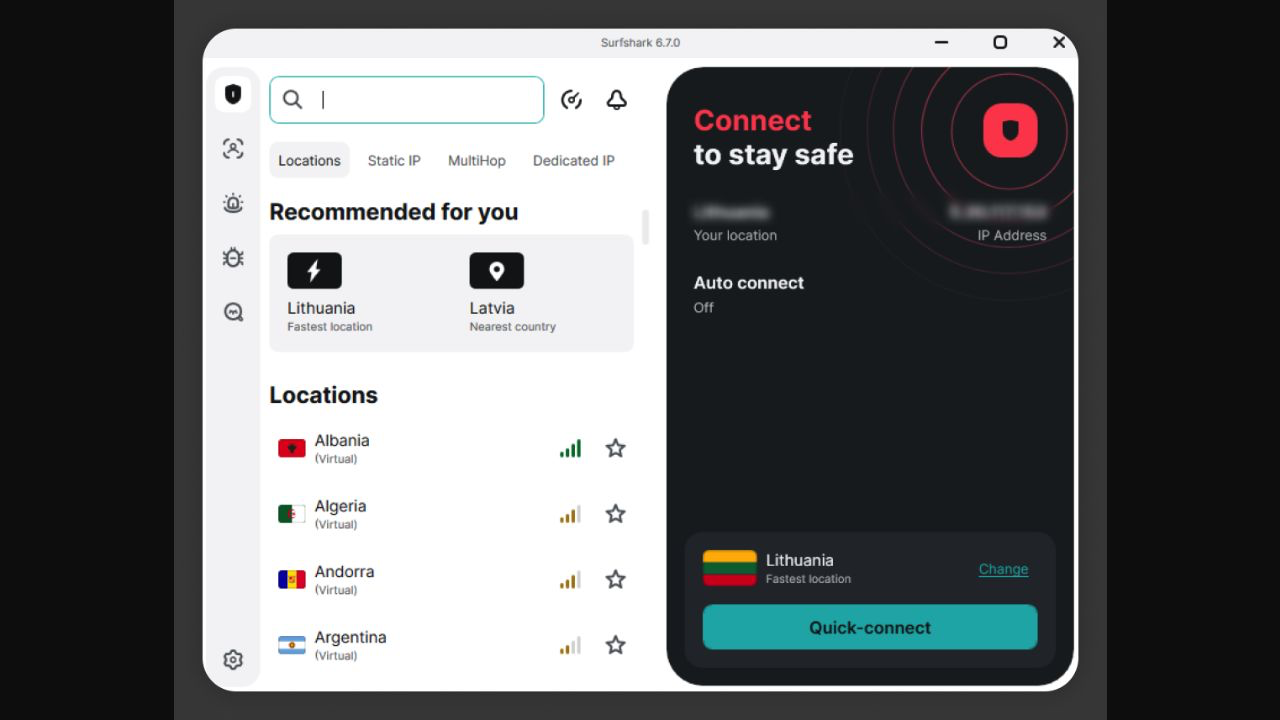
在 Surfshark 主頁按 Quick-connect(部分平台顯示為 Connect)。官方目前說明,這會連到最快可用的位置,通常接近你居住的國家。第一次使用先讓 App 自動選擇,作為你日後比較手動伺服器的基準。登入成功並不等於 VPN 已啟動,必須按此按鈕並等待連線狀態完成。
2. 確認連線狀態,再記下作為比較基準
等待主頁狀態變成 Connected,再以平常會使用的網站或測速工具作一次簡短比較。不要只看單一測速結果:不同時間、Wi-Fi 訊號、背景下載與網站本身都會影響數字。截圖如顯示 IP,請先模糊前 80%,只保留最後約 20%;公開文章不應揭露完整個人 IP。

3. 開啟 Locations,優先比較附近國家與常用地區
要手動選擇時,前往 Locations。若沒有地區限制,先比較鄰近國家;若你需要某個地區內容或服務,再搜尋該國家或展開城市清單。不要預設「美國」或「日本」一定最快,因為最佳選擇取決於你到伺服器的距離、當刻負載與本地網絡路由。

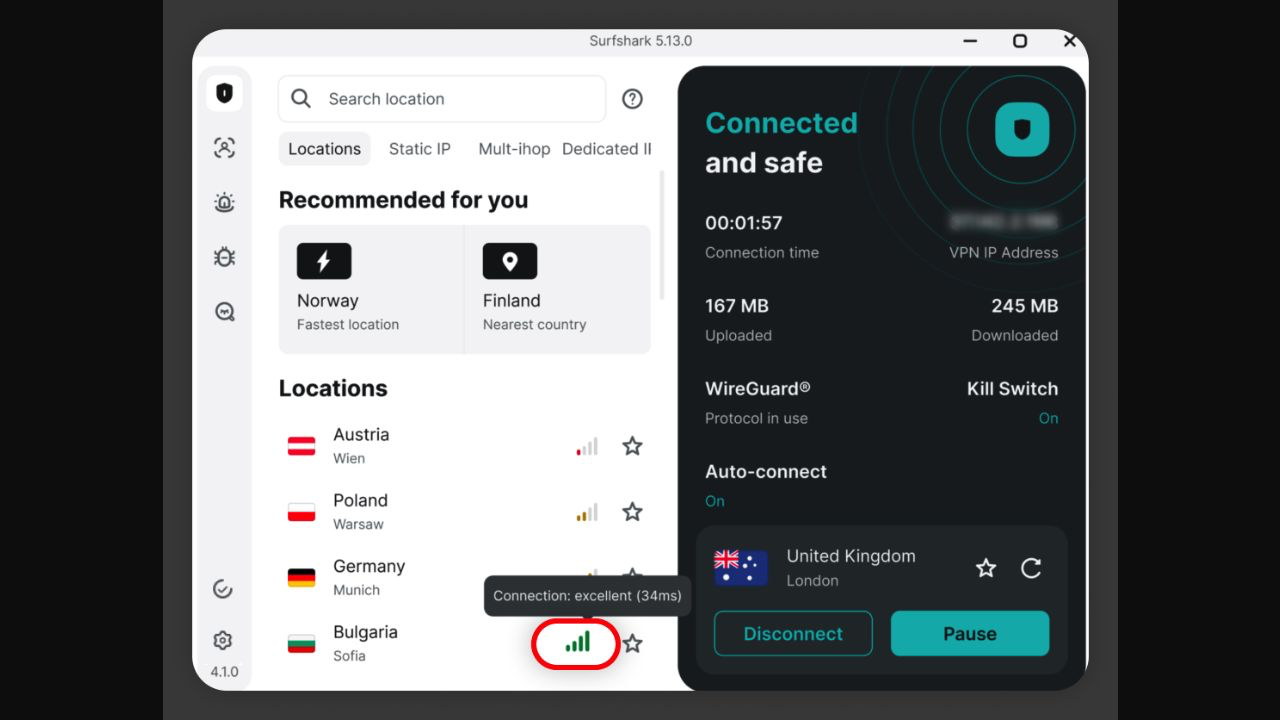
4. 以 Performance Indicator 作第一輪篩選
Surfshark 在位置旁提供效能指示時,可先選擇顯示較佳的地點。官方將它描述為反映連線品質(ping)的色碼參考:綠色一般較佳、黃色一般、紅色較低;功能或會因平台與版本而有所不同。這並非保證你的下載、串流或遊戲速度,正確做法是選兩至三個合理候選位置,逐一連線後以同一工作測試。
5. 速度不理想時,換附近位置並檢查協定
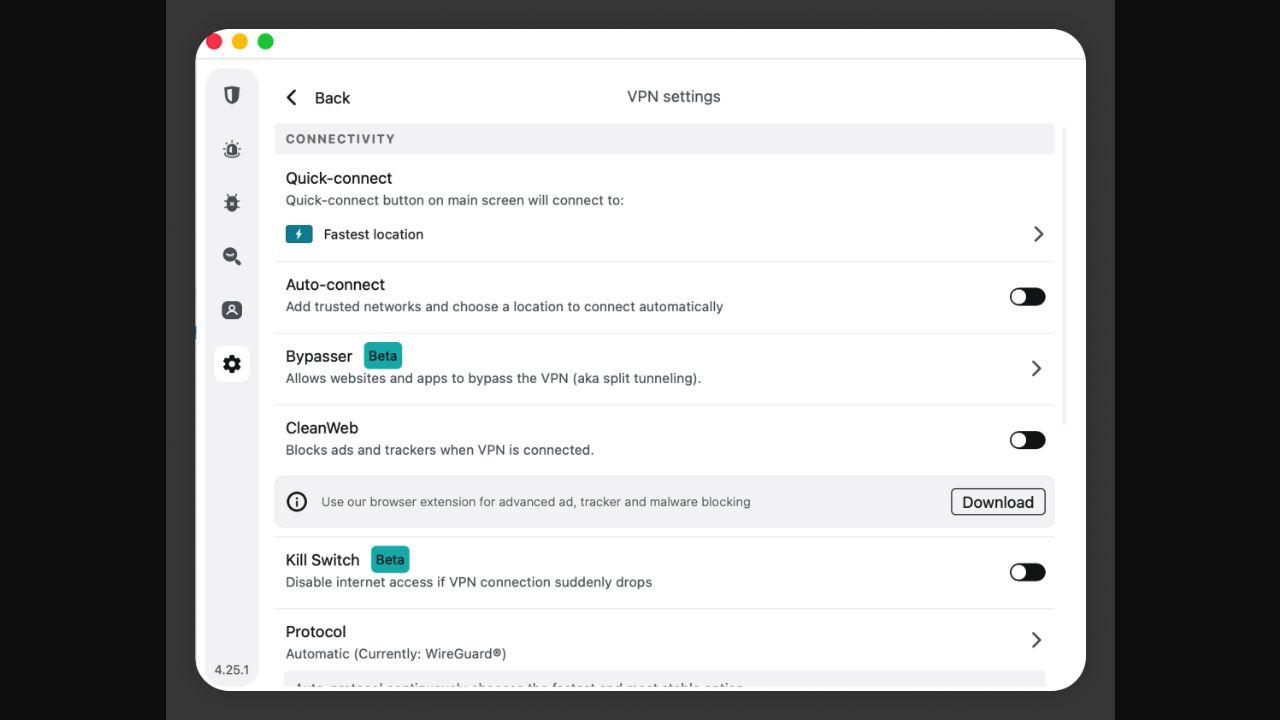
若 Quick-connect 或第一個指定位置不理想,先改試幾個接近你的位置;Windows 官方排錯也建議不要只依賴一次 Fastest 結果。使用 WireGuard 時,部分版本可使用 Refresh,在同一國家重新連到另一個伺服器;此功能可能仍屬 beta,且不適用於 Static IP 或 Dedicated IP。若多個位置都慢,再到 Settings → VPN settings 檢查 Protocol,並按你的平台指引測試 Automatic 或 WireGuard。
選最快伺服器時常見錯誤
- 只測一次就下結論:應在相近時間、相同 Wi-Fi 與同一網站/測速方法比較。
- 選很遠的國家再要求低延遲:資料要走更遠路徑,延遲上升屬正常現象。
- 把 ping 指示當成保證速度:它是有用的第一輪篩選,不取代實際下載、上載或串流測試。
- 同時開著另一個 VPN、代理或大量下載:先暫停干擾工具,才能公平比較 Surfshark 位置。
Surfshark 最快伺服器 FAQ
Quick-connect 會不會每次都選同一個國家?
不一定。它會按當刻最快可用位置作選擇;網絡狀況、伺服器負載與你的位置都可能令結果改變。
最快伺服器是否一定最接近?
通常附近位置較有機會延遲低,但「最快」仍受網絡路由及負載影響。先用 Quick-connect,再比較一兩個附近位置最實際。
可以把 Quick-connect 固定為某個國家嗎?
可以在支援的平台按主頁 Change,或前往 Settings → VPN settings → Quick-connect,設定優先最快、最近或指定位置;iOS 的可選項可能與桌面版不同。
換伺服器後 IP 是否會變?
一般 VPN 伺服器會分配不同 IP。若公開測試截圖,完整 IP 應模糊前 80%;詳細驗證方法會在 IP 檢查教學說明。
如你要指定地區,下一篇可參考 Windows Locations 使用方法,或先閱讀 App 與瀏覽器 Extension 分別。需要 Surfshark 訂閱可使用 Surfshark VPN 獨家優惠。
官方來源:Surfshark:How to set up VPN on Windows;How to fix slow connection issues on Windows;Server locations;How to set up Surfshark VPN on iOS。
發佈留言